


Короткий ответ: как создать логотип без дизайнера
Создать логотип без дизайнера можно шестью способами, и выбор зависит от того, где он появится. Для аватарки хватит генератора логотипов, шаблона логотипа или названия, набранного шрифтом, а для вывески и упаковки нужен файл из векторного редактора. Если нужны и знак, и читаемое название, подойдёт комбинированный способ: знак из генератора, название шрифтом в редакторе.
В Slidy можно описать логотип словами в инструменте «Логотипы и реклама» и получить изображение, которое останется довести в редакторе.
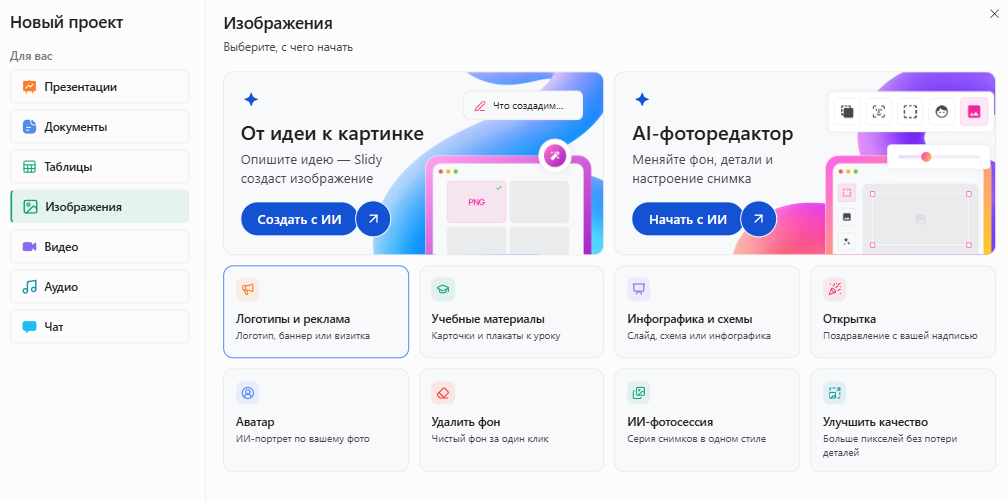
Опишите логотип словами и получите готовое изображение
Как это делается: выбрать способ и создать логотип по шагам
Пример для всех шагов — условная мастерская вязаных вещей «Клубок». Её логотип появится на аватарке ВКонтакте и бирках изделий.
Шаг 1. Ответьте на три вопроса перед выбором способа
- Где логотип будет стоять? Для экрана хватит PNG с прозрачным фоном, для печати нужен векторный файл.
- Будет ли коммерческое использование? Если да, смотрите условия бесплатного режима.
- Нужен знак-картинка, монограмма из инициалов или достаточно названия?
Растровое изображение при увеличении теряет чёткость, а векторный файл масштабируется без потери качества. «Клубку» нужны экран и бирки, изделия идут на продажу, в логотипе будут знак и название.
Шаг 2. Сравните 6 способов создать логотип
6 способов создать логотип без дизайнера: сколько времени, что получится, что обычно бесплатно и кому подходит; время примерное, вместе с отбором и проверкой
Проверено: ноябрь 2026.
Ограничений сервиса на готовый файл обычно нет у шрифтового логотипа и редактора. У генератора логотипов, конструктора и шаблона логотипа смотрите условия скачивания и использования. «Клубку» подходит шестой способ, потому что на бирке нужны и знак, и читаемое название.
Шаг 3. Создайте логотип выбранным способом
Способ 1. ИИ-генератор: нейросеть поможет с идеей
Вы описываете знак словами и получаете картинку. Генератор логотипов подходит, когда идеи нет. Картинка обычно растровая, без прозрачного фона, а буквы в надписях часто искажены, так что название добавьте отдельно. Как описать логотип для нейросети — в статье.
Способ 2. Онлайн-конструктор логотипов
Вы вводите название, сферу и стиль, а онлайн-конструктор логотипов собирает варианты из готовых иконок и шрифтов. Дальше меняете цвет, шрифт и компоновку. Конструктор собирает логотип из элементов, а генератор логотипов рисует новую картинку по описанию.
Посмотреть и настроить результат обычно можно бесплатно. Плату часто берут за высокое разрешение, вектор и коммерческие права, а бесплатный файл бывает с водяным знаком. Проверьте условия до настройки.
Способ 3. Графический или векторный редактор
Вы рисуете знак сами из фигур и кривых. Графический редактор удобен для экрана, а векторный нужен для файла, который масштабируется для печати. Способ самый долгий, зато результат остаётся редактируемым. Шаги от идеи до файлов и сравнение редакторов есть в статье.
Способ 4. Шрифтовой логотип в PowerPoint, Word или Google Документах
Шрифтовой логотип — название, набранное выбранным шрифтом. В PowerPoint порядок такой:
- Создайте презентацию и на вкладке «Главная» в меню «Макет» выберите пустой макет без рамок для текста и картинок.
- Откройте вкладку «Вставка», нажмите WordArt и выберите стиль.
- Вместо текста «Поместите здесь ваш текст» введите название. Выделите его и задайте шрифт, размер и начертание на вкладке «Главная» в группе «Шрифт».
- На вкладке «Формат фигуры» выберите «Заливка текста» и «Контур текста», задайте цвет.
- Если нужен изгиб, откройте там же «Текстовые эффекты» → «Преобразовать». Тень и отражение в маленьком размере мешают читать название.
- Щёлкните надпись правой кнопкой мыши (на Mac с клавишей Control), выберите «Сохранить как рисунок», в списке «Тип файла» укажите PNG и нажмите «Сохранить».
- Сохраните и саму презентацию, чтобы потом поменять текст или цвет.
Что учесть:
- Форма. Название можно ввести в фигуре («Вставка» → «Фигуры») и сохранить её как рисунок тем же способом.
- SVG. В списке «Тип файла» формат есть в Microsoft 365 версии 1909 и новее, Office LTSC и Office 2021.
- Браузер. Добавить WordArt в веб-версии нельзя, нужна установленная программа.
- Шрифт. Microsoft разрешает использовать в логотипах шрифты из состава Windows, кроме случая, когда программа лицензирована только для дома, учёбы или некоммерческого использования. У остальных проверяйте лицензию шрифта.
В Word путь такой: «Вставка» → группа «Текст» → WordArt, затем «Сохранить как рисунок». В Google Документах — «Вставка» → «Рисунок» → «Новый», а в окне рисунка «Вставка» → Word Art.
Способ 5. Готовый шаблон логотипа
Вы сами выбираете макет из галереи онлайн-редактора дизайна и вручную меняете название и цвета. Такой же шаблон логотипа может взять кто угодно, поэтому способ подходит для временного логотипа. Перед скачиванием проверьте, не останется ли на файле логотип сервиса или водяной знак.
Способ 6. Комбинированный: генерация плюс доводка в редакторе
Шаги в установленном PowerPoint:
- Сгенерируйте чёрный силуэт по промпту из блока ниже и сохраните картинку.
- Создайте презентацию с пустым макетом и вставьте картинку: «Вставка» → «Рисунки».
- Выделите рисунок, на вкладке «Формат рисунка» выберите «Удалить фон», затем «Сохранить изменения». В браузерной версии этой команды нет. Фон можно убрать и до вставки в инструменте Slidy «Удаление фона»: результат скачивается в PNG.
- На той же вкладке в меню «Цвет» подберите для силуэта вариант в группе «Перекрасить».
- Добавьте рядом фигуру-прямоугольник, снимите заливку и контур, введите название в фигуре: по справке Microsoft фигуры и рисунки можно группировать, а надписи нельзя.
- Выделите обе части с клавишей Ctrl (на Mac Command), на вкладке «Формат фигуры» или «Формат рисунка» нажмите «Группировать» и ещё раз «Группировать».
- Сохраните группу через «Сохранить как рисунок» в PNG, а рядом — саму презентацию. Проверьте прозрачность: положите картинку на тёмный слайд.
Для печати на бирках «Клубка», как и для вывесок, силуэт перерисовывают в векторном редакторе.
Готовый промпт: заготовка-силуэт для комбинированного способа
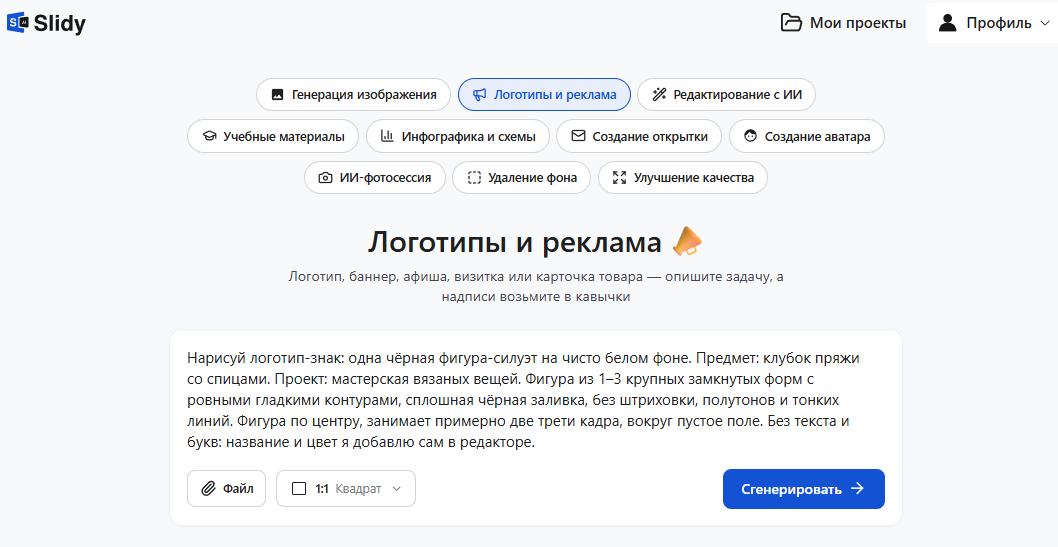
Нарисуй логотип-знак: одна чёрная фигура-силуэт на чисто белом фоне. Предмет: [один предмет]. Проект: [чем занимаетесь одной фразой]. Фигура из 1–3 крупных замкнутых форм с ровными гладкими контурами, сплошная чёрная заливка, без штриховки, полутонов и тонких линий. Фигура по центру, занимает примерно две трети кадра, вокруг пустое поле. Без текста и букв: название и цвет я добавлю сам в редакторе.
— Вставьте в Slidy или в любую нейросеть
 Slidy
 ChatGPT
 Claude
 Gemini
В Slidy можно вставить этот промпт в инструмент «Логотипы и реклама» и получить картинку-заготовку для доводки в редакторе.
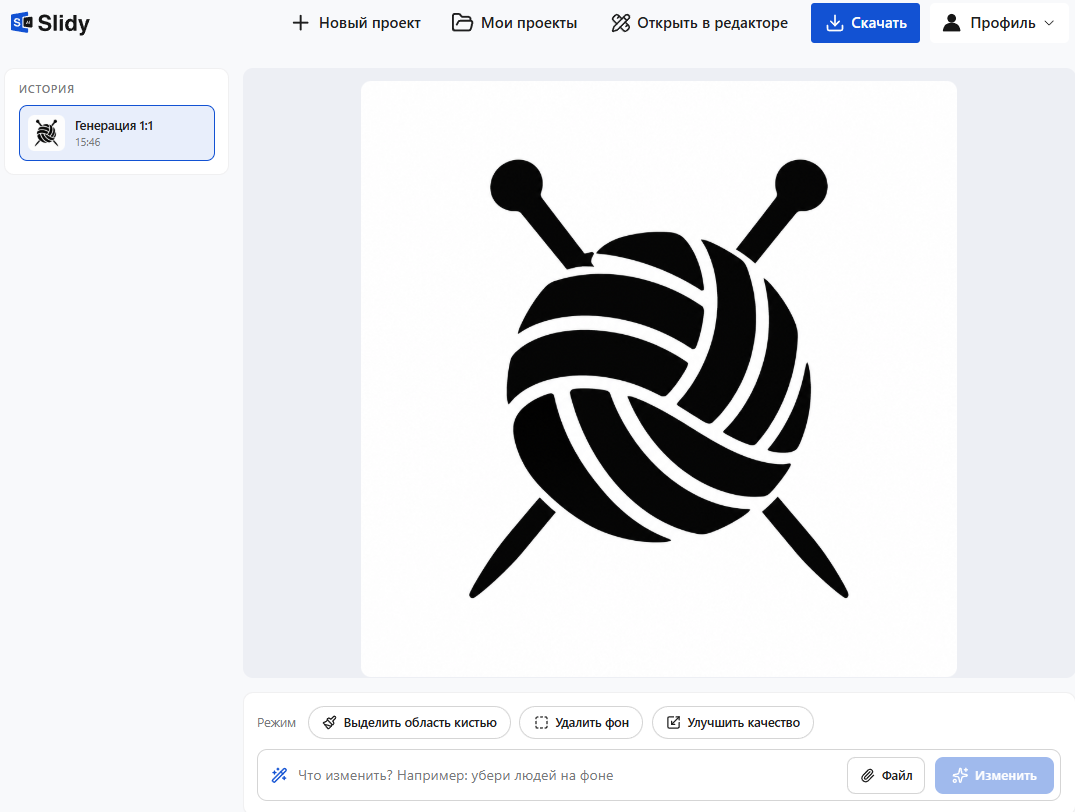
Опишите логотип словами и получите готовое изображение
Что получается в итоге: логотип «Клубок» было и стало
короткий запрос «логотип мастерской Клубок», без указаний о форме, цвете и фоне.
силуэт без фона и в нужном цвете, название набрано обычным шрифтом в PowerPoint, PNG проверен на светлом и тёмном фоне, текст и цвет меняются в презентации.
Что изменилось:
- разделили знак и название: название набрано шрифтом, и его можно поправить;
- убрали фон и перекрасили силуэт, поэтому PNG виден и на светлом, и на тёмном фоне;
- сохранили редактируемый исходник.
Ограничения и частые ошибки при выборе способа
Шесть ошибок, из-за которых логотип приходится переделывать
Частые ошибки, когда создаёте логотип без дизайнера, и как их избежать
Можно ли использовать бесплатный логотип в бизнесе и когда регистрировать товарный знак — в статье.
Когда без дизайнера не обойтись
- Нужен фирменный стиль для сети магазинов или кафе либо для упаковки.
- Логотип готовят к регистрации как товарный знак.
- Нужен собственный шрифт или фирменное начертание букв.
Что сделать прямо сейчас
Ответьте на три вопроса из шага 1, выберите строку таблицы из шага 2 и начните создавать логотип.
Опишите логотип словами и получите готовое изображение
В Slidy можно описать логотип словами в инструменте «Логотипы и реклама» и получить изображение, которое останется довести в редакторе.
 Понравилось? Поделитесь — это помогает.



 7 минут