

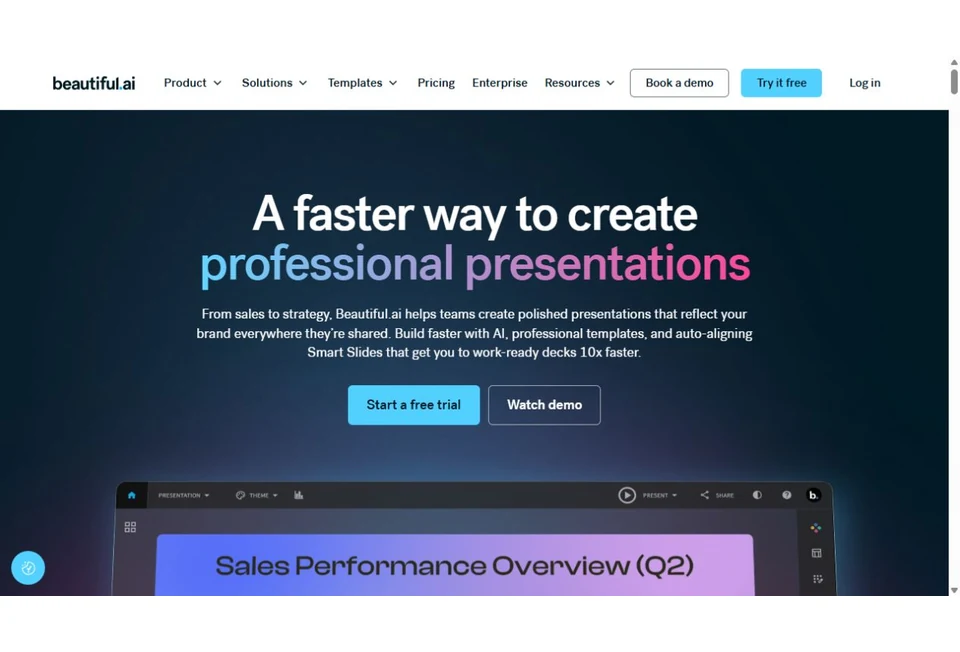
Независимый обзор: Slidy не является официальным сайтом этого продукта. Инструкции — сценарии для самостоятельной проверки, а не отчёт о тестировании платного аккаунта.
Что такое Beautiful.ai и как работают Smart Slides
Beautiful.ai — платформа для презентаций, в которой AI-подготовка содержания сочетается со Smart Slides. Эти макеты автоматически выравнивают элементы и меняют их размеры при редактировании.
Продукт особенно интересно оценить команде, которая регулярно выпускает похожие по структуре деловые материалы: отчёты, предложения и обзоры проектов. Здесь важна не только первая генерация, но и единообразие последующих правок.
26 октября 2026 г.
Возможности Beautiful.ai для подготовки презентаций
В процессе Create with AI можно начать с темы, плана или исходного материала, проверить структуру до генерации дизайна и затем дорабатывать отдельные слайды.
Подробнее об ограничениях — в разделе ниже ↓Smart Slides и темы
Smart Slides берут на себя часть работы по выравниванию и компоновке. Темы позволяют задавать цвета, шрифты и логотипы для оформления презентаций.
Для квартального отчёта полезно сначала определить повторяющиеся типы слайдов: результат, динамика, причины отклонений и план действий. Тогда оформление помогает сравнению периодов, а не отвлекает разными композициями.
Связь с процессом в PowerPoint
У Beautiful.ai есть официальная надстройка PowerPoint. В документации описана работа со Smart Slides и сохранение слайда в редактируемом формате PowerPoint.
Если команда обменивается файлами, стоит проверить именно этот путь на реальном примере. Возможность сохранить редактируемый слайд ещё не отвечает на вопрос, удобно ли коллегам продолжать конкретную сложную вёрстку.
Из трёх карточек в четыре без ручного выравнивания
Пример для самостоятельной проверки
Для автора регулярных деловых презентаций с повторяющимися типами компоновки.
- 01. Подготовьте учебный слайд с тремя направлениями проекта: сроки, качество, поддержка. Для каждого напишите короткий вывод; затем добавьте четвёртое направление — обучение.
- 02. В Beautiful.ai задайте план через Create with AI, проверьте структуру и выберите тему. На подходящем Smart Slide добавьте четвёртый элемент и наблюдайте, как меняется компоновка.
- 03. Нужен читаемый слайд после изменения количества элементов. Если рабочий процесс требует PowerPoint, проверьте документированный путь сохранения редактируемого слайда через соответствующую надстройку.
- 04. Сравните размеры текста до и после, равномерность полей и порядок чтения. В PowerPoint измените один вывод и убедитесь, что правка доступна; автоматическое выравнивание не гарантирует удобства любого сложного макета.
Границы автоматического дизайна
Автоматическая компоновка полезна, когда исходный материал уже хорошо структурирован. Если на слайде слишком много мыслей, смена макета проблему не решит.
Проверьте на пилотном слайде, подходят ли доступные композиции под ваш фирменный стиль и необычные диаграммы.
 Чего точно не стоит упускать
- — AI-план может убедительно связывать тезисы, между которыми нет доказанной связи. Содержание делового доклада требует отдельной редакторской проверки.
- — Доступность командных функций и нужного варианта передачи следует сверить с текущим предложением сервиса. Конкретные цены и условия в обзор не перенесены.
Промпт для слайда из четырёх направлений
Задание для самостоятельной проверки: адаптируйте его к своим материалам и выбранному инструменту. Это не отчёт об уже полученном результате.
Подготовь план презентации о работе команды: сроки, качество, поддержка и обучение. Для каждого направления используй один короткий вывод из моих заметок. На итоговом слайде покажи четыре равноправных блока. Не добавляй показатели и обещания. Сначала согласуем структуру, затем проверим читаемость после добавления четвёртого блока.
Beautiful.ai и Slidy: что выбрать для вашей задачи
Если вам нужен не только отдельный ответ, но и материалы для целого проекта, начните со Slidy. Здесь текст, изображения, документы, таблицы, презентации, аудио и видео доступны в одном кабинете.
От идеи до материалов проекта в Slidy
Опишите задачу
Укажите аудиторию, цель, формат и исходные факты. Если у вас уже есть промпт, используйте его как отправную точку.
Создайте и доработайте
В Slidy подготовьте презентацию, записку для встречи и таблицу действий по одним исходникам. Согласуйте выводы перед оформлением. Общий бриф для всех материалов. Текст, визуал и другие форматы рядом. Продолжение проекта в одном кабинете.
Продолжите проект
Подготовьте сопроводительный текст, визуал или другой формат в том же кабинете Slidy. Проверьте факты и права на материалы перед публикацией.
Основание сравнения
Сведения о другом продукте — из источников обзора; возможности Slidy — по данным команды продукта. Сравнение рабочих сценариев не является замером качества или скорости моделей.
Частые вопросы
Что дают Smart Slides в Beautiful.ai?
Они автоматически управляют выравниванием и размерами элементов. После изменения текста всё равно проверьте порядок чтения и плотность слайда.
С чего начинать генерацию презентации?
С исходных материалов и плана. Проверьте тезис каждого слайда до выбора темы и оформления.
Можно ли работать через PowerPoint?
Официальная инструкция описывает надстройку и сохранение редактируемого слайда. Проверьте этот путь на одном примере своего макета.
В чём сценарий Slidy для такой задачи?
Собрать слайды и сопроводительные материалы в одном кабинете, сохранив общие факты и формулировки.
Документация, использованная в обзоре
 Кому рассматривать Beautiful.ai
- — Beautiful.ai стоит проверить командам, которым нужны повторяемый стиль и удобное обновление презентаций по мере изменения содержания.
- — В первом проекте оцените не только готовый вид, но и цикл правок: замена чисел, добавление пункта и передача коллеге должны оставаться понятными.
 Понравилось? Поделитесь — это помогает.
 Копировать


Была ли статья полезной?
Ваша оценка помогает нам делать материалы лучше