Опишите новое окружение

Назовите место, поверхность и свет. Укажите, каких деталей не должно быть на фоне.
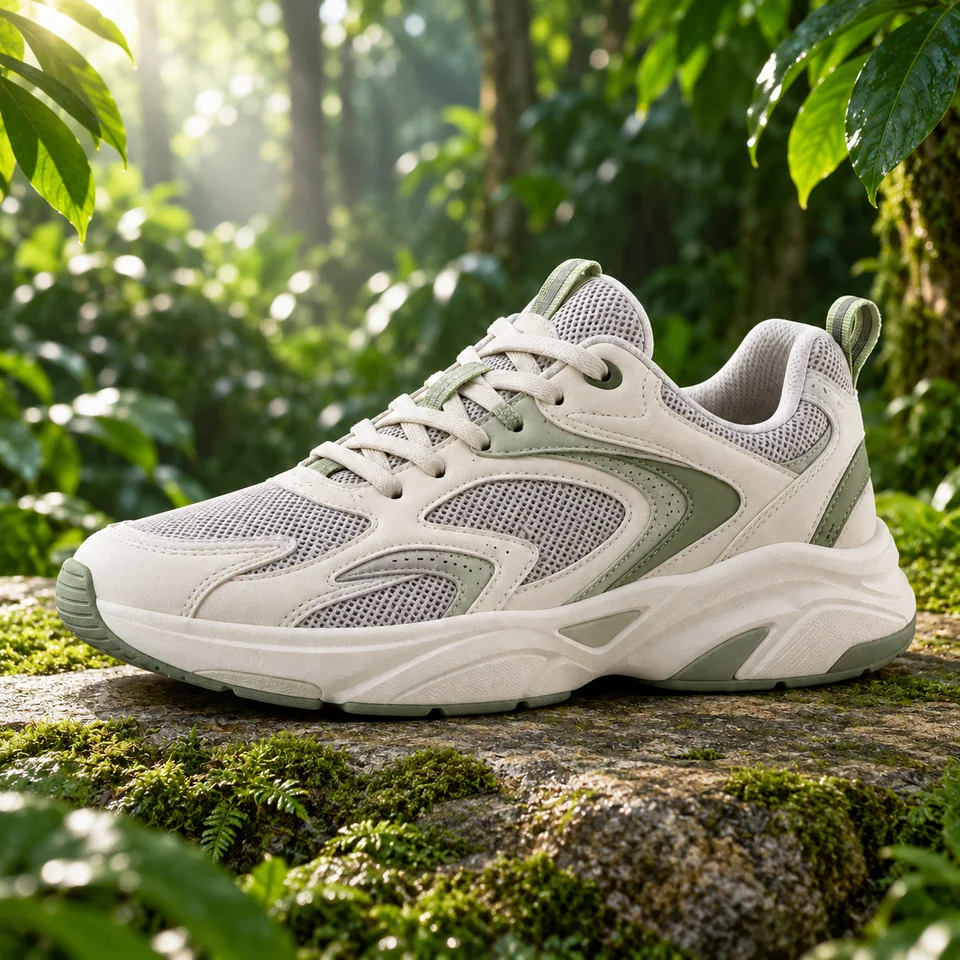
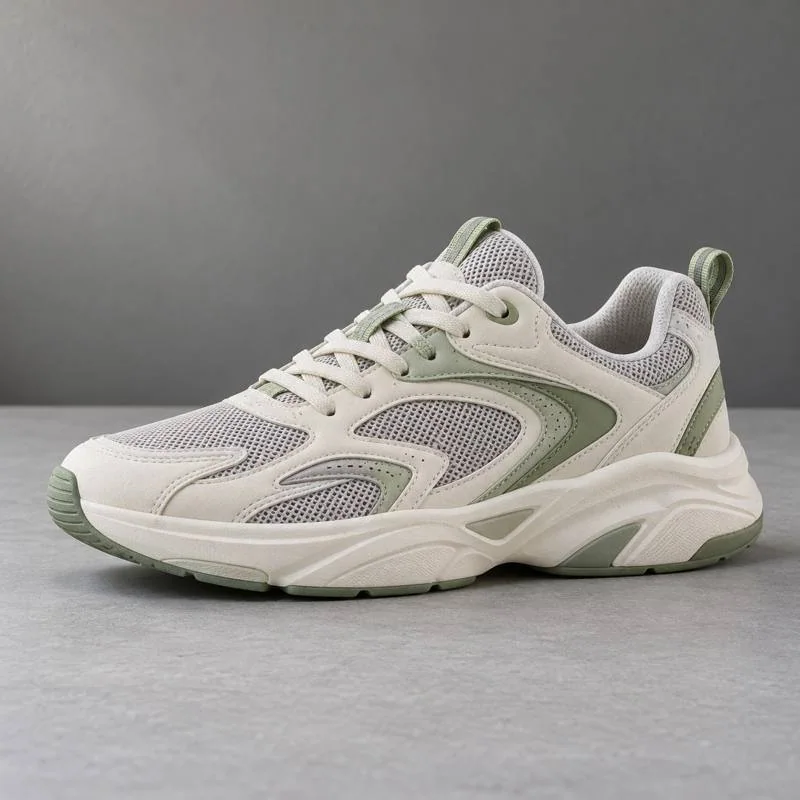
Загрузите фото и опишите новый фон: студию, интерьер или улицу. Сравните результат с исходником и сохраните подходящий вариант.
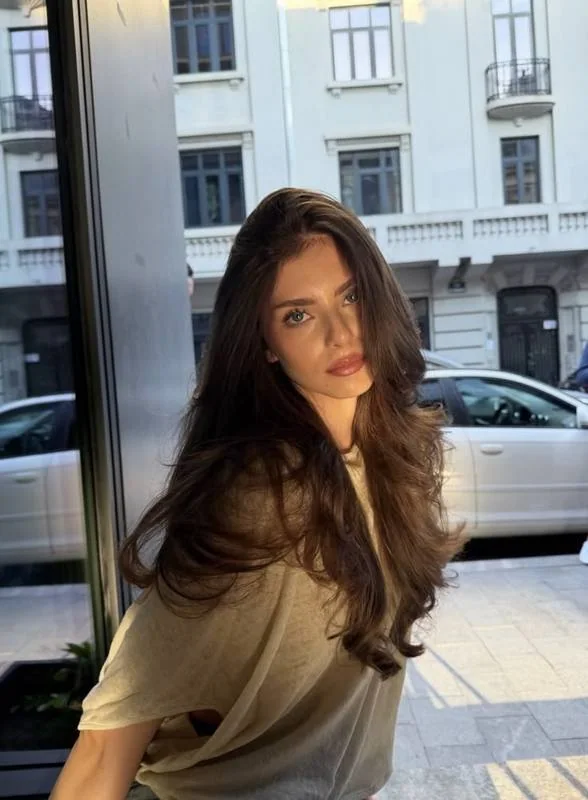
 Меняется фон.Вы остаётесь собой
 Новый фон
Стильный фон реалистичный для моей аватарки
 Свет и цвет
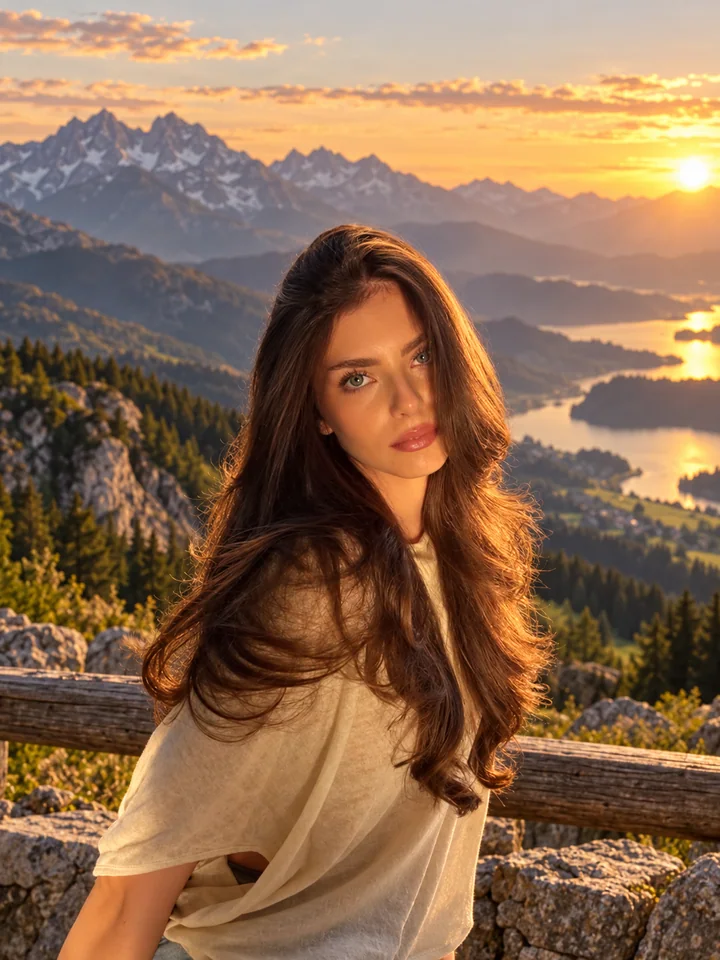
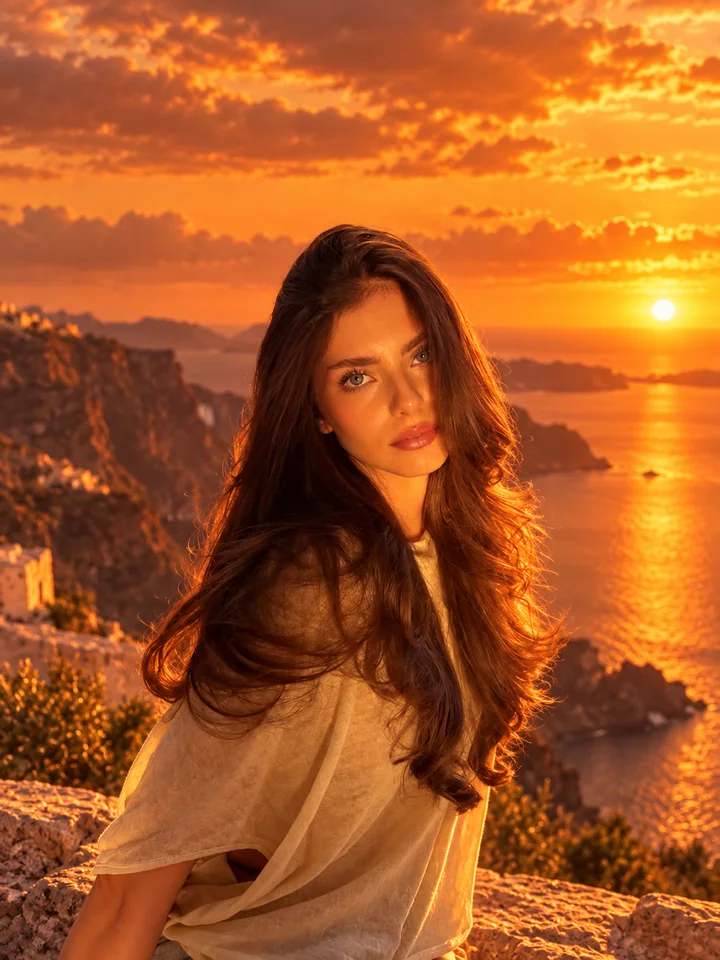
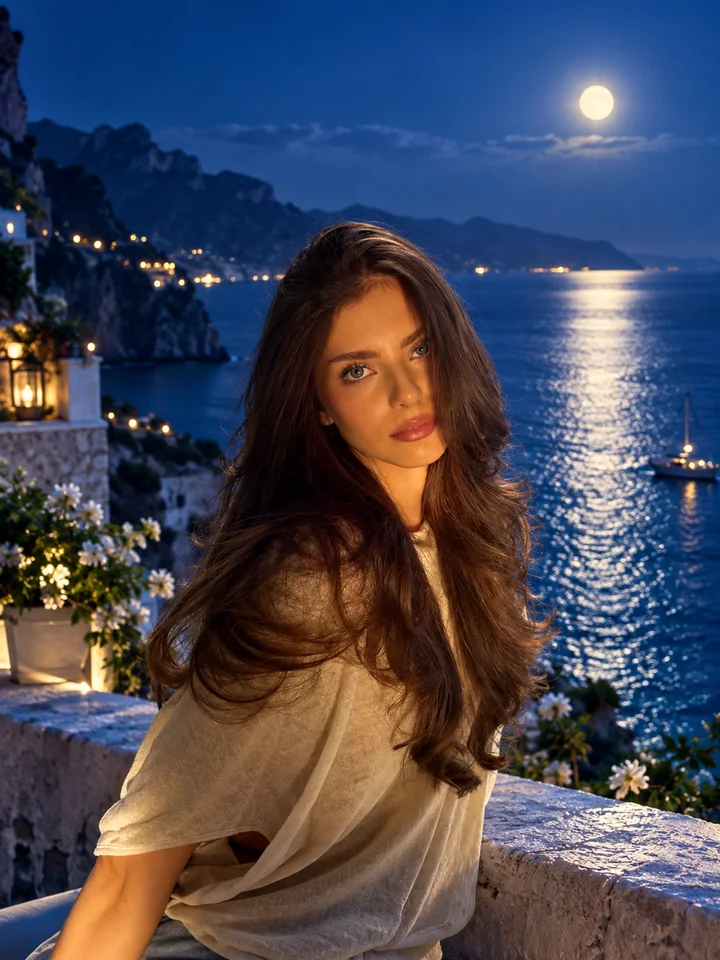
Задайте новое окружение — после обработки проверьте человека или предмет, свет и мелкие детали.
Назовите место, поверхность и свет. Укажите, каких деталей не должно быть на фоне.
Сравните лицо, контур и мелкие детали с оригиналом: нейросеть может изменить их.

Студия, интерьер или улица: сравните цвет, форму и надписи на товаре с исходником.
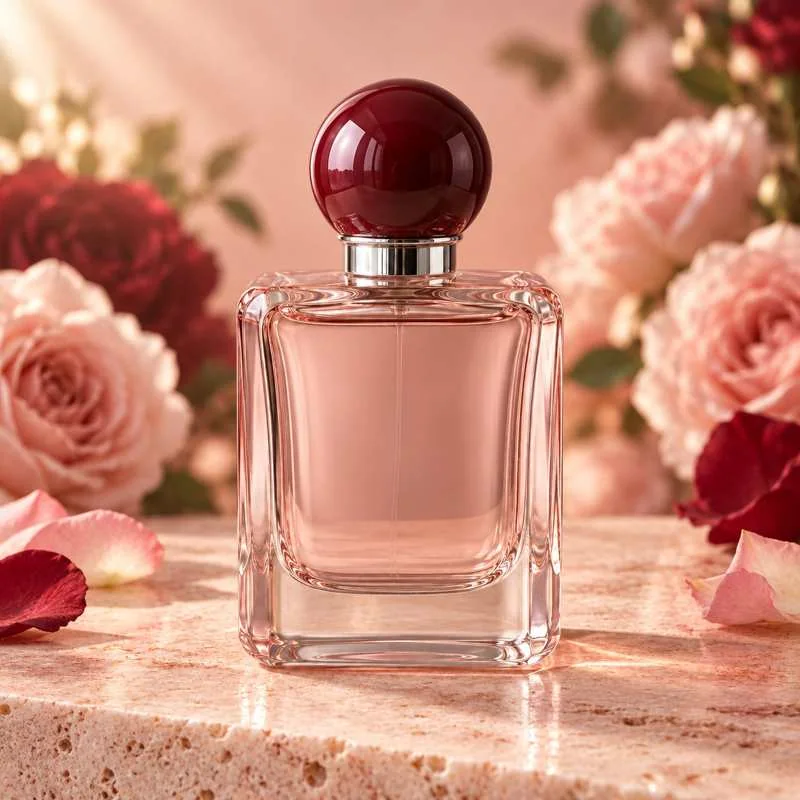
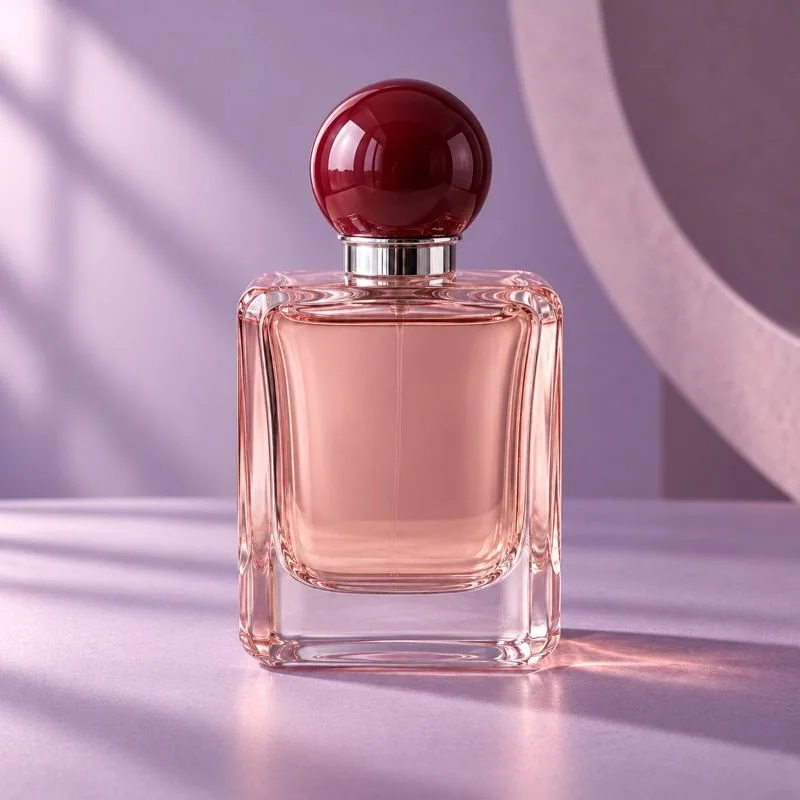
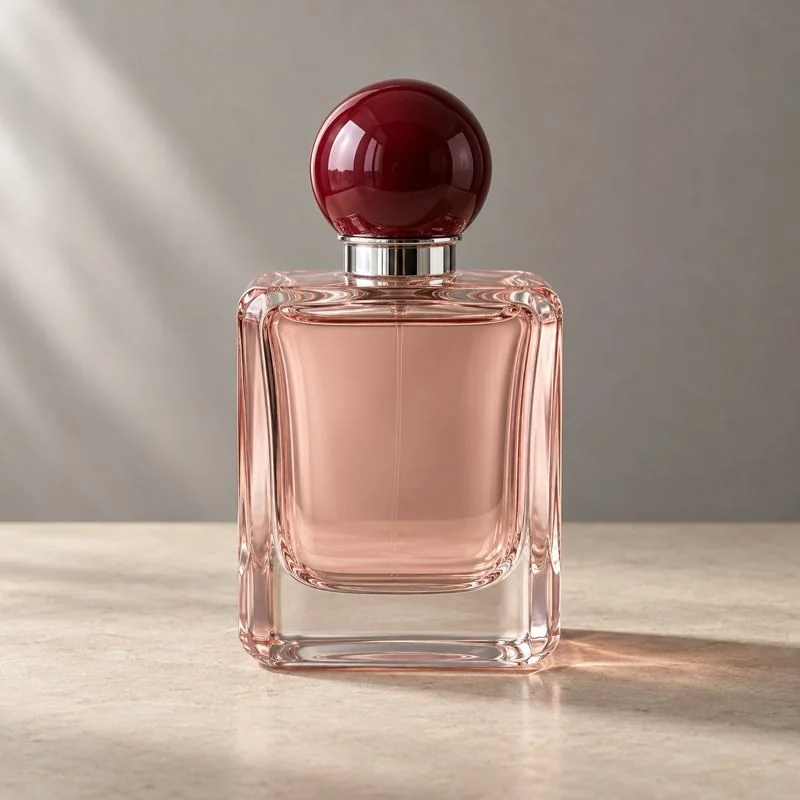
Никакой сложной настройки — выберите идею и загрузите снимок


Место, поверхность, свет и лишние элементы — уточните детали, которые важно сохранить в кадре.

Подготовьте снимок, задайте окружение и сравните обработанный вариант с оригиналом.
Шаг 01
Человек или предмет должен быть виден.

Шаг 02
Укажите место, цвет и характер света.

Шаг 03
Проверьте контур, лицо, предмет и тени.

Шаг 04
Уточните доступный формат и размер.

Новое окружение должно подходить снимку. Сравните свет, масштаб и перспективу перед публикацией.


Slidy берёт рутину на себя. Время на остальные задачи указано ориентировочно
Для портрета, публикации или каталога. Сравните фон и важные детали с исходной фотографией.

# Визуал поста о весенней коллекции

# Открытка маме на день рождения

# Фото чашки для каталога магазина
Для прозрачного объекта удалите фон. Для других правок откройте редактор или улучшение фото.


Перенесите себя в другое место, сохранив всё важное


Уберите лишнее и сохраните объект на прозрачном фоне.


3D-аватар по своему фото для соцсетей и профилей


Примерьте новую причёску и найдите свой образ
Как выбрать окружение, описать свет и проверить фотографию после обработки.
Загрузите фотографию и опишите новое окружение: место, цвет и характер света. Укажите детали человека или предмета, которые важно сохранить. После обработки сравните результат с исходником и скачайте подходящий вариант.
Выберите чёткий снимок, на котором хорошо виден нужный объект. Сложнее оценивать результат, если часть предмета обрезана, волосы сливаются с фоном или изображение сильно сжато. Сохраните исходный файл и перед загрузкой проверьте требования к формату и размеру.
При замене за человеком или предметом появляется новое окружение. При удалении задний план убирается. Для объекта без фона откройте инструмент удаления фона. Белая подложка остаётся видимой частью картинки и не является прозрачностью.
Задайте ровный белый фон в описании и уточните, нужны ли тени. После обработки проверьте, нет ли градиента, посторонних предметов и цветных участков по краям. Если важен строго определённый оттенок белого, проверьте цвет в готовом файле: текстовый запрос сам по себе не гарантирует точное значение.
Основной сценарий на этой странице — создание нового окружения по текстовому описанию. Описание не переносит вторую фотографию в кадр с точным совпадением. Для вставки собственного файла нужен отдельный режим загрузки фона; проверьте его наличие в текущем редакторе.
Укажите в запросе, что важно сохранить лицо, причёску, одежду, форму предмета и надписи. Затем сравните эти детали с оригиналом. ИИ может изменить части объекта вместе с окружением, особенно на сложных контурах, поэтому сохранность всех деталей нельзя считать гарантированной.
Опишите направление и мягкость света, а также поверхность под предметом. Например: «мягкий свет из окна слева, лёгкая тень на столе». После обработки проверьте направление теней, масштаб объекта и перспективу. Если они не согласуются, упростите сцену или уточните запрос.
Подберите окружение под задачу: однотонный фон, студию или интерьер. До публикации проверьте форму, фактический цвет, надписи и комплектность товара. Для карточки магазина сверяйте готовое изображение с требованиями конкретной площадки; сама замена фона не гарантирует их соблюдение.
Сделайте описание конкретнее: назовите место, цвет, свет и ненужные элементы. Начните с исходной фотографии и измените одно условие, чтобы сравнить варианты. Перед повторным запуском проверьте его стоимость. Для правок самого объекта, света или стиля можно перейти в ИИ-редактор фото.
Проверьте действующие условия Slidy: есть ли пробные попытки, сколько стоит обработка, повторный запуск и скачивание. Бесплатный доступ к отдельной функции не означает, что все варианты фона доступны без оплаты.
Чтобы начать, нажмите «Заменить фон» и войдите в Slidy. Затем загрузите фотографию и опишите новое окружение. До обработки проверьте доступные условия и сохраните оригинал отдельно.
Проверьте доступные варианты скачивания в редакторе до запуска: формат, размер изображения и наличие водяного знака. Для сайта, печати или карточки товара выбирайте результат под требования вашей задачи. Если нужен объект без заднего плана, используйте отдельный инструмент удаления фона.
Оцените время на ручную работу и его стоимость
Сколько картинок вы делаете за месяц
Время на поиск, обработку и правки
Сколько стоит час вашей работы
5 картинок × 1 час
5 часов × 3 000 ₽
Выберите фотографию и опишите новый фон. Сравните результат с исходником и сохраните вариант для вашей задачи.


 Понятный запрос
 Белый фон
 Сохранность объекта
 Условия обработки
 Удалить фон
 Сделать аватар
 Создать открытку
 Ещё один вариант


 В месяц
 Время в рублях
 Убрать фон